卡刷 Nextion 屏幕固件以及给 Pi-star 安装 Nextion 屏幕驱动
网上搜了一下,教程还是比较少的,特别是遇到问题不知道怎么解决就很麻烦。
国内又经常打不开Github,研究了下,将结果放到这里,以便以后自己查看。
给屏幕刷固件这个就不用多说了,准备一个小的内存卡,我用的1G,因为8G没成功。
- 将SD卡格式化为FAT32格式。
- 放入固件到内存卡中
- 内存卡插入没通电的屏幕卡槽内。
- 给屏幕通电开机会显示进度,两次100%后提示成功。
- 屏幕断电,拔出内存卡,再开机就OK了。
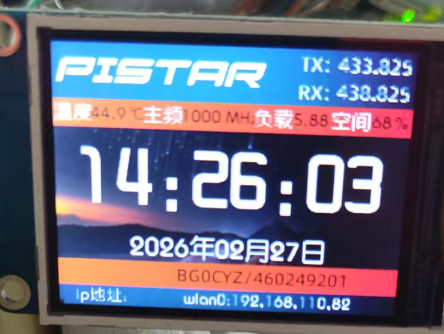
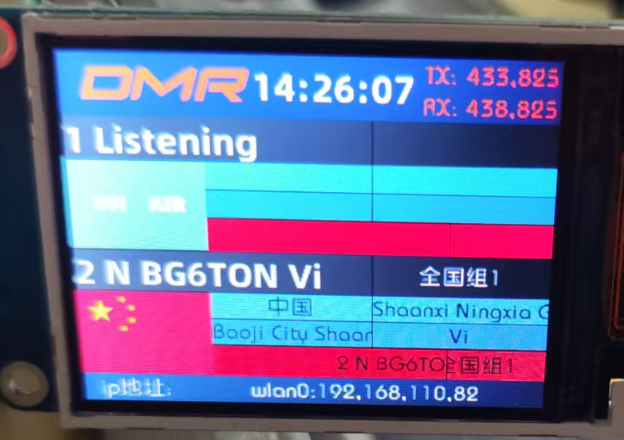
那么问题来了,你可能会发现屏幕上显示不全面,很多内容可能显示有问题之类的,你就需要给pi-star安装一下nextion屏幕驱动才可以了。
使用工具登录Pi-Star SSH,我使用的是 FinalShell,因为可以管理文件,方便上传驱动文件进去。
输入账号密码登录系统,
Default Username: pi-star
Default Password: raspberry
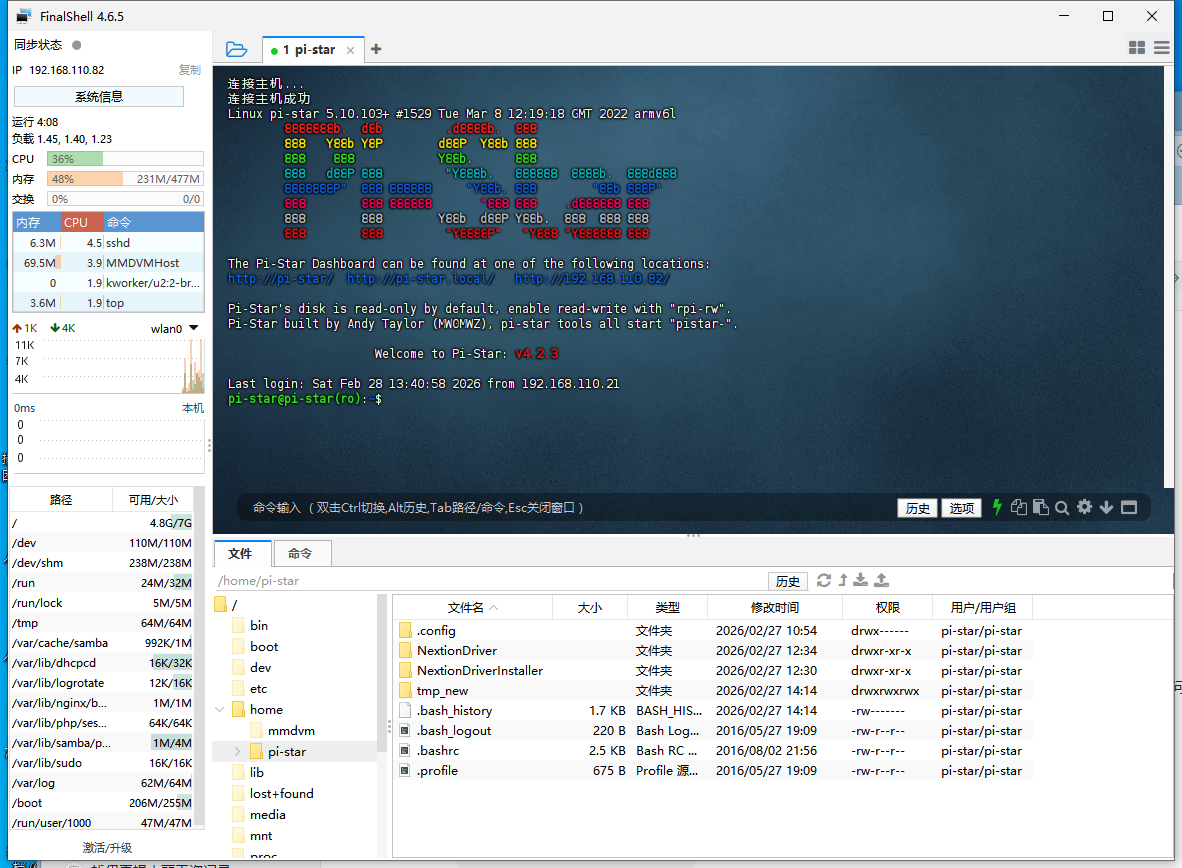
登录后开始输入命令:
# 1. 切换可写模式
rpi-rw
因为 tmp 空间太小,我遇到了无法编译的情况,所以需要设置一个临时的tmp空间,增加容量才能成功,要是能直接成功则不用执行这里的2-7这些步骤。
# 2. 创建临时目录(提权创建,确保权限正确)
sudo mkdir -p /home/pi-star/tmp_new

# 3. 修改 tmp_new 目录权限(让 pi-star 用户可读写)
sudo chown pi-star:pi-star /home/pi-star/tmp_new
sudo chmod 777 /home/pi-star/tmp_new

# 4. 卸载原 /tmp(避免冲突)
sudo umount /tmp 2>/dev/null

# 5. 挂载新目录到 /tmp(核心扩容步骤)
sudo mount --bind /home/pi-star/tmp_new /tmp

# 6. 验证挂载是否成功(查看 /tmp 指向)
df -h /tmp
# 输出中 /tmp 的挂载点应该显示为 /home/pi-star/tmp_new

# 7. 测试写入文件(验证权限)
touch /tmp/test.txt
ls -l /tmp/test.txt
# 能正常创建文件说明权限和挂载都没问题
将驱动程序的两个文件夹上传到对应目录,如果没扩容tmp,则直接上传到 /tmp 中即可。如果扩展了,则上传到 /home/pi-star/tmp_new 当中
# 1. 进入安装脚本目录(这里是默认的tmp路径,如果扩容了则改成扩容后的路径)
cd /tmp/NextionDriverInstaller

# 2. 确保所有脚本有执行权限
sudo chmod -R +x /tmp/NextionDriverInstaller/
sudo chmod -R +x /tmp/NextionDriver/

# 3. 执行安装脚本
sudo ./install.sh
在这个过程中它会询问您是否要重启Pi, 总是选择“是”。也就是Y,继续。
到这里基本就没问题了,等待重启完成后。
去登陆仪表盘,把显示屏端口更改为:/dev/ttyNextionDriver,布局根据固件要求选择。
- 上一篇: 写得少,动得少,想得多
- 下一篇: SQL server 每日自动全量备份数据库+5分钟事务日志备份